Ablauf
Vom Upload bis zum Video in Ihrem Profil
Am Beispiel TikTok — die anderen Plattformen folgen demselben Muster: Konto verbinden, Beitrag anlegen, Einstellungen prüfen, veröffentlichen.
-
1. Anmelden
Sie melden sich unter publish.kaidostudios.de mit dem Zugang Ihrer Organisation an.
-
2. TikTok-Konto verbinden
Über „Kanal hinzufügen“ wählen Sie TikTok. Sie landen auf TikToks eigener Anmeldeseite und sehen dort, welche Berechtigungen Kaido Publish anfragt: Ihr Basisprofil (user.info.basic) und das Veröffentlichen von Videos (video.publish). Erst nach Ihrer Zustimmung ist das Konto verbunden.
-
3. Beitrag anlegen
Sie laden ein Video hoch, schreiben die Beschreibung und wählen Datum und Uhrzeit. Kaido Publish fragt bei TikTok die aktuellen Einstellungen Ihres Kontos ab und zeigt Kontoname und Profilbild im Beitrag.
-
4. Einstellungen wählen
Sie wählen, wer das Video sehen darf — es ist nichts vorausgewählt. Sie schalten Kommentare, Duett und Stitch frei, soweit Ihr Konto sie erlaubt. Ist das Video Werbung, schalten Sie „Inhalt offenlegen“ ein und wählen „Your brand“, „Branded content“ oder beides; Kaido Publish zeigt, mit welchem Label TikTok das Video versieht. Bei Branded content ist „Nur ich“ gesperrt.
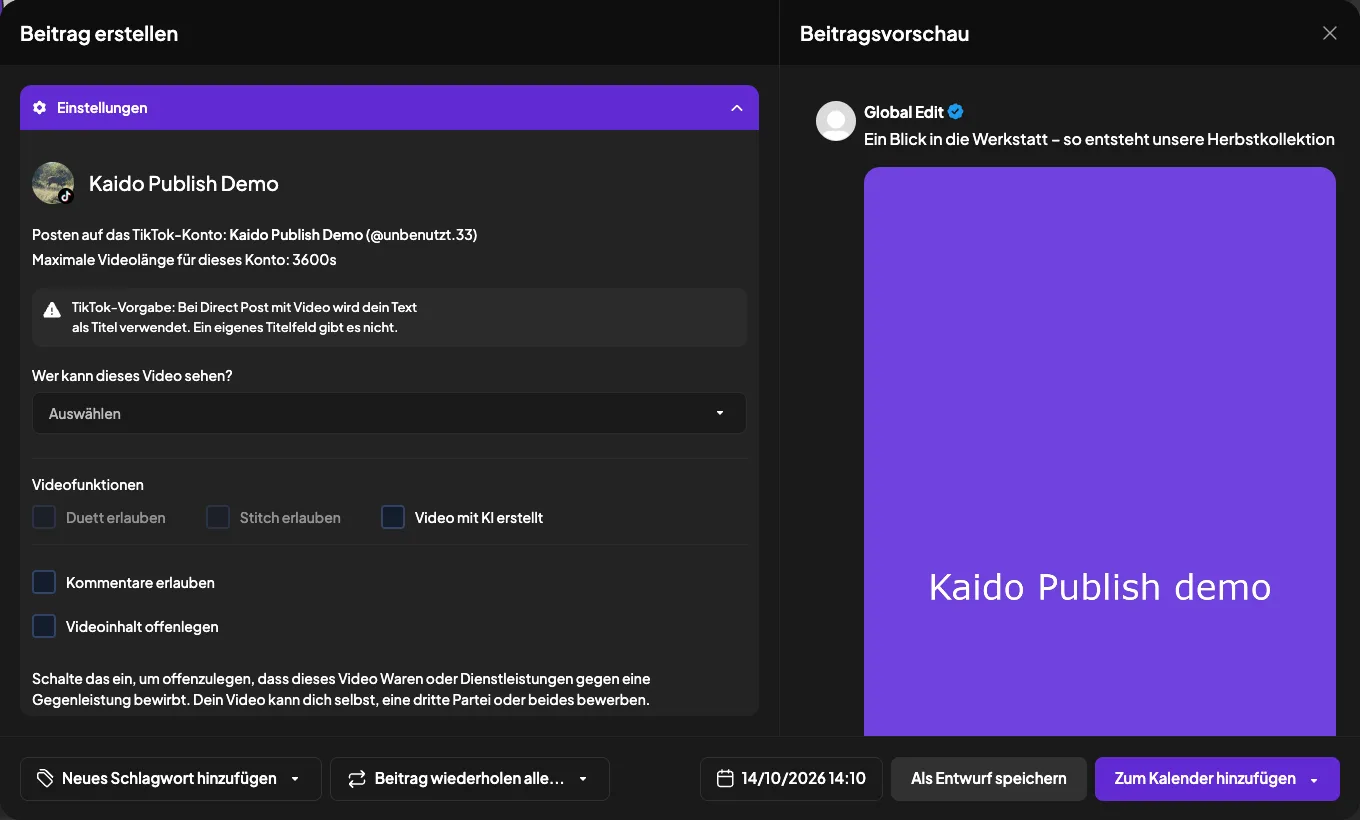
Einstellungen im Editor (Demo-Konto): Was Ihr TikTok-Konto abgeschaltet hat, ist ausgegraut und nicht wählbar. -
5. Prüfen und zustimmen
Vorschau, Zielkonto und alle Einstellungen stehen nebeneinander. Darunter der Hinweis, dass Sie mit dem Veröffentlichen TikToks Music Usage Confirmation (und gegebenenfalls der Branded Content Policy) zustimmen. Fehlt eine Pflichtangabe, bleibt der Knopf gesperrt und sagt, was fehlt.
-
6. Veröffentlichen
Zum geplanten Zeitpunkt lädt Kaido Publish das Video über die Content Posting API zu TikTok. TikTok verarbeitet es einige Minuten; danach erscheint es in Ihrem Profil mit genau den gewählten Einstellungen. Der Status steht im Kalender.
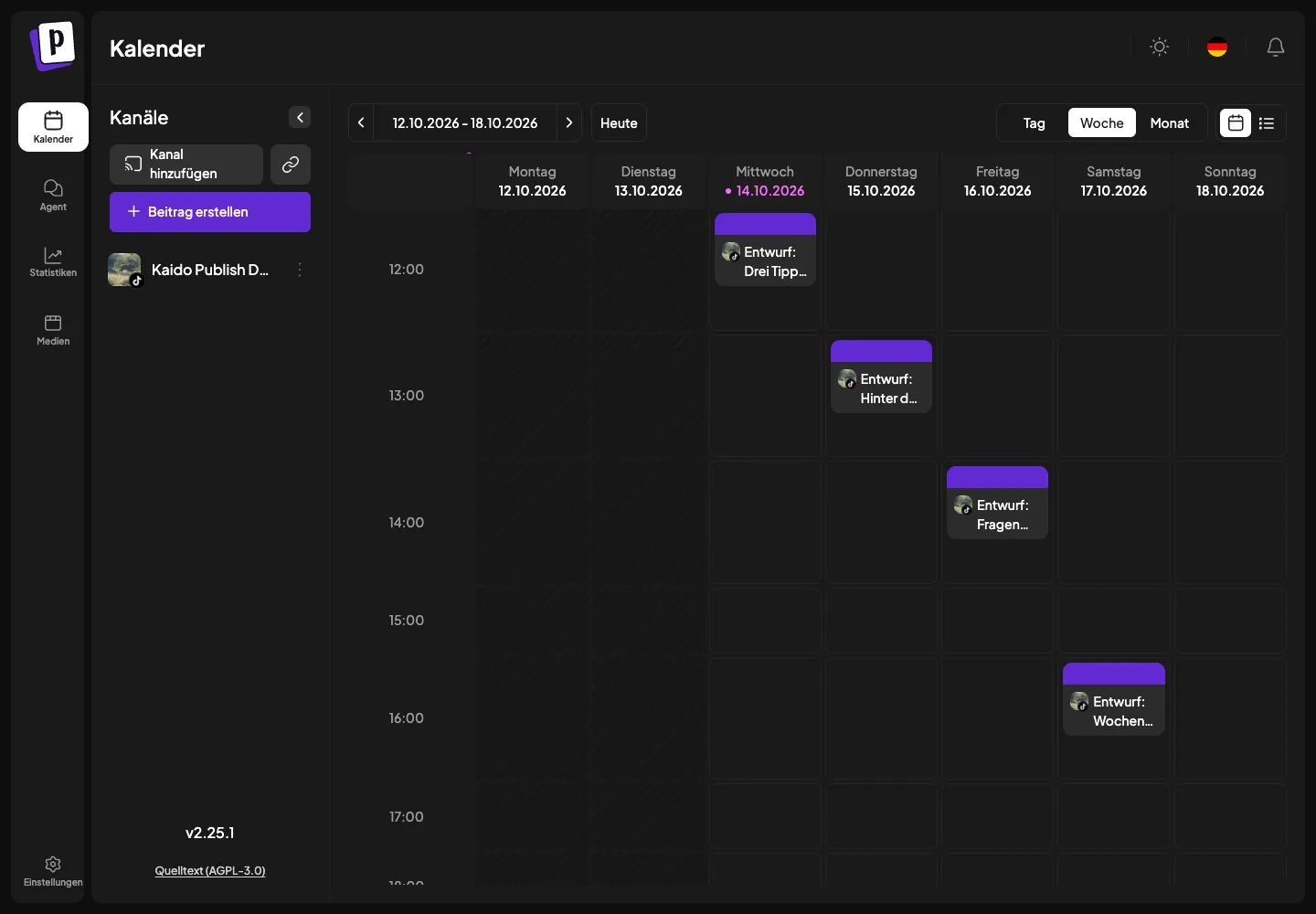
Der Kalender (Wochenansicht, Demo-Konto): Jeder Beitrag steht an seinem Termin, mit Konto und Status.
Verbindung trennen
Ein verbundenes Konto entfernen Sie in Kaido Publish über das Menü des Kanals („Löschen“). Zusätzlich können Sie den Zugriff jederzeit in TikTok selbst widerrufen. Was danach mit Ihren Daten geschieht, steht in der Datenschutzerklärung.
Anmelden